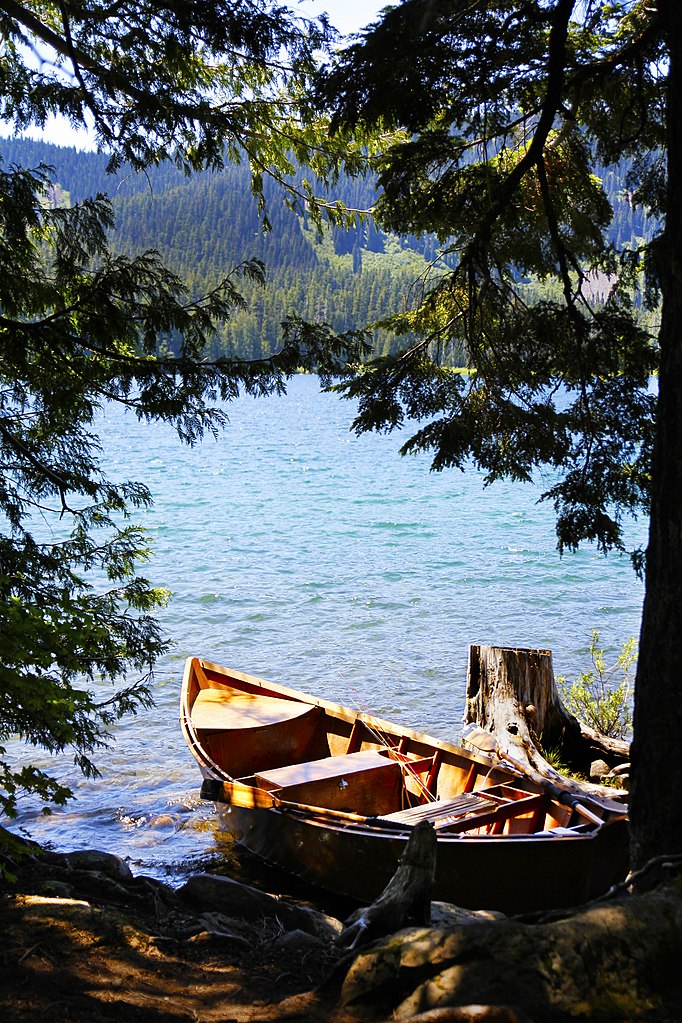
Dans ce nouveau tutoriel, nous allons voir comment créer rapidement un effet Vintage non destructif et personnalisable pour vos photos sous Photoshop.
Tout d’abord, ouvrons notre photo d’origine.

Nous allons commencer par dupliquer le calque principal (clique droit –> dupliquer le calque)

La première étape va consister à effectuer un « High Pass » sur la photo.
Sélectionnez le calque fraîchement créé puis menu : Filtre –> Divers –> Passe Haut

Pour cet exemple, nous allons choisir un rayon de 3 Pixels. Cette valeur est modifiable suivant la taille de votre image et l’intensité souhaitée de l’effet.
Nous pouvons valider.

Nous allons maintenant sélectionner ce calque puis utiliser le mode de fusion « incrustation » dans le menu déroulant au dessus des calques.
Nous devrions voir maintenant l’effet du High Pass sur la photo. Pour y voir plus clair dans nos réglages, nous pouvons créer un dossier et glisser nos nouveaux calques dedans.

La seconde étape est sans doute la plus complexe. Il s’agit ici de jouer avec les courbes.
Nous allons donc créer un nouveau calque de réglage en cliquant sur le cercle noir & blanc en bas de la fenêtre des claques (voir photo) puis en sélectionnant « courbes » de le menu qui apparait. La fenêtre de réglages propose maintenant de modifier l’image. Ici les réglages sont effectués d’après la photo d’origine. Ce sera donc à vous de modifier les courbes selon vos besoins. Pour plus de finesse et un meilleur effet, vous pouvez sélectionner les courbes « R » pour rouge « V » pour vert ou « B » pour bleu dans le menu déroulant RVB. Modifiez-les une par une pour trouver l’effet désiré. Comme sur la capture, vous devriez obtenir trois courbes distinctes.

Créons maintenant un second calque de réglages (toujours à l’aide de l’icône sous forme de cercle noir & blanc), mais en sélectionnant cette fois « luminosité & contraste »
De la même façon que pour le réglage précédent, nous allons ici adapter la luminosité et le contraste du cliché pour obtenir l’effet désiré. Les valeurs de la captures sont indicatives.
J’en profite pour insister sur l’importance des calques de réglages qui permettent une modification non destructive de votre cliché. Gardez donc les sources PSD de vos réglages afin de pouvoir y revenir plus tard et modifier vos réglages sans perte.

Troisième et dernière étape : l’ajout d’un calque coloré.
Pour cette exemple, nous créons un nouveau calque que nous remplissons avec la couleur Magenta.
C0 M100 J0 N0 ou R236 V0 B40
En sélectionnant ce calque, nous allons sélectionner « différence » dans le menu des modes de fusion au dessus des calques (voir image) puis nous allons régler l’opacité à 25%. ici aussi les réglages sont propres au cliché utilisé. L’opacité doit être changée selon vos besoins. Le mode de fusion, lui ne devrait pas bouger mais vous pouvez faire vos propres essais.

Et voici notre rendu final après modification. Ci dessous, un petit comparatif avant / après pour y voir plus clair.
Une fois la dernière étape effectuée, libre à vous de modifier les précédentes en les sélectionnant.
Vous disposez maintenant d’un dossier de réglages que vous pouvez appliquer à une série de photos par exemple. Chacune pourra être ensuite traitée indépendamment, mais à partir de la même base, ce qui vous donne bien plus de libertés dans les réglages et sans perte de qualité. Vous pouvez également créer un script pour ne pas avoir à refaire chaque fois ce travail, et je vous invite à fouiller, ajouter, modifier, et trouver VOTRE réglage ultime que vous réutiliserez par la suite. Attention toutefois à ne pas donner trop d’effets !
A vos appareil !
Jeremy Barré